博客相册快速编辑器

博客相册快速编辑器
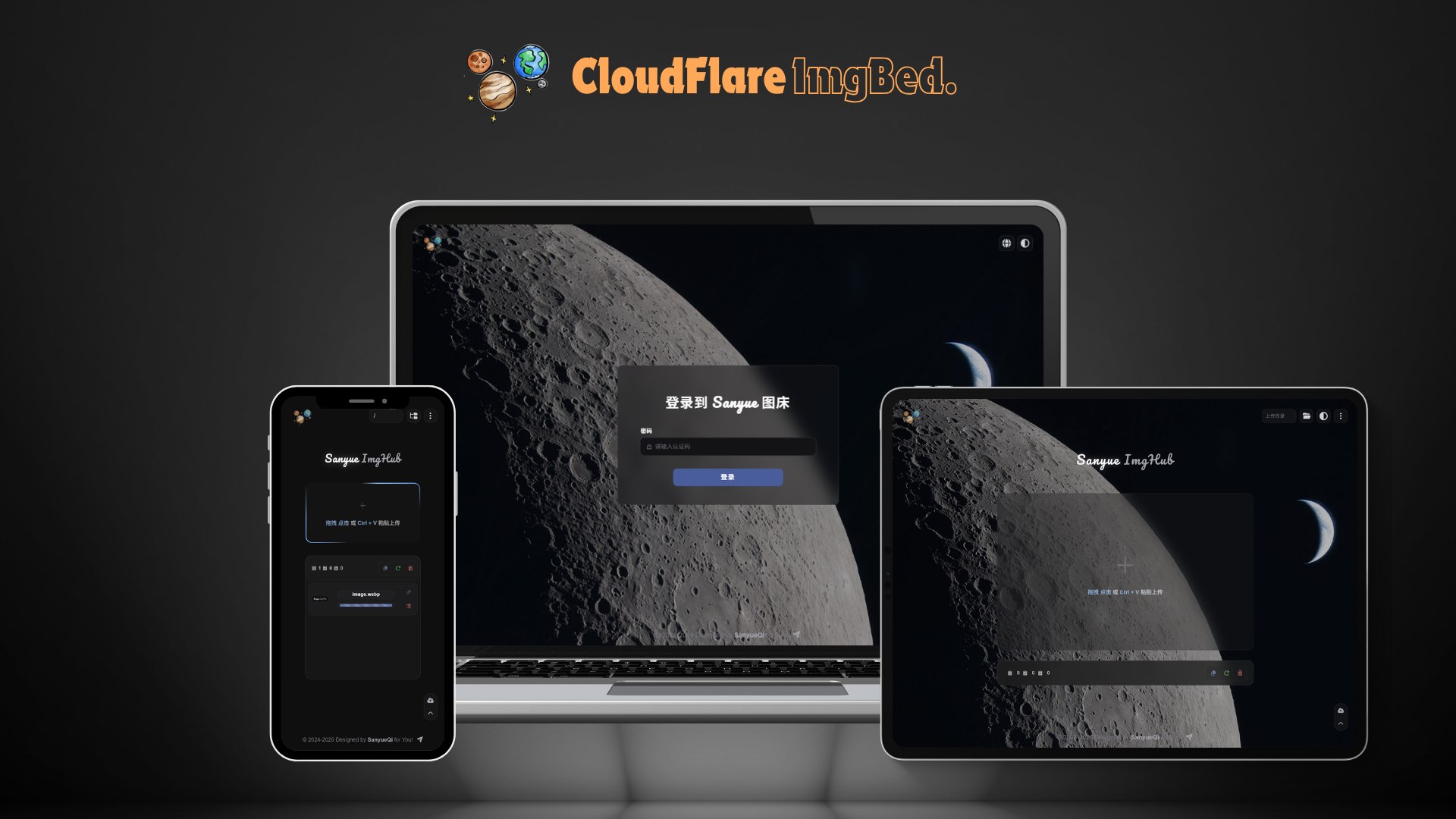
zejiew一款用于快速编写hexo博客 album 命名页面的本地工具。带有web-ui,并且可以快捷链接图床进行上传
相册编辑器 · album-editor
给 Hexo「安知鱼」主题的相册集 + 闲言趣语做的本地可视化后台。不用再手写 source/_data/album.yml 和 essay.yml,在浏览器里点一点就能改相册名称、描述、封面、横幅、每张照片的文案和图片,以及一条条碎碎念。
它能做什么
- 可视化编辑相册:名称、描述、封面、详情页横幅、页面地址、模式(图文 / 图集)
- 编辑相册里的每一条:文字、时间、地点、设备、链接、配乐(aplayer)、图片
- 编辑闲言趣语(
/essay.html):页面标题、副标题、提示语、按钮、顶部背景图,以及每一条碎碎念的文字 / 时间 / 来自 / 地点 / 链接 / 配乐 / 图片 - 图片上传:直接把照片拖进编辑区即可
- 第一次点左下角「配置图床」,填一次图床地址 / 认证码,存进本机
config.local.json,之后都拿它上传 - 想先本地试:不填图床就行,图片存到
source/img/album/<相册目录>/,不依赖网络 - 写作台(
tools/md-writer)里已经配过图床的,会自动沿用,不用再填一遍
- 第一次点左下角「配置图床」,填一次图床地址 / 认证码,存进本机
- 保存即生效:写回
source/_data/album.yml/essay.yml,写之前自动备份 - 自动建页面:保存时如果
source/album/<目录>/index.md不存在会自动创建(已有页面绝不覆盖) - 一键生成并部署:调用
hexo clean && hexo generate && hexo d,并在面板里实时看日志(想先本地看看效果,面板里有「只生成不部署」)
启动
需要 Node.js 18+,并且本工具要放在博客目录里(会自己向上找 _config.yml + source/)。
Windows:双击 启动相册编辑器.bat
命令行:
1 | node server.js --open # 启动并自动打开浏览器 |
默认地址:http://127.0.0.1:8788/(端口被占用时会自动顺延 8789、8790…,以启动日志里打印的地址为准)
闲言趣语页:http://127.0.0.1:8788/essay.html(相册页右上角「闲言趣语 →」也能点进去)
⚠️ 维护提醒:
启动相册编辑器.bat必须保持纯 ASCII(不能出现中文、emoji 等任何多字节字符),也不要写多行if (...)括号块和goto标签。
原因:cmd.exe 读 .bat 时按「字符数」记位置、却按「字节」跳转,文件里只要有一个多字节字符,执行过chcp 65001之后它就会读到错位的内容,把后面的脚本当成乱码甚至直接中止——表现就是双击后黑窗口一闪而过。
界面上那些中文提示全部由server.js打印,它走 Windows 控制台的 UTF-16 API,不受代码页影响。
界面怎么用
- 左侧是相册列表,点卡片切换;
+ 新建相册加一个;卡片右侧✕只从数据里移除,不删已生成的页面和图片。 - 相册信息:
相册名称显示在相册集首页的卡片上,也是详情页的标题页面地址要和source/album/<目录>/对应,比如/album/life/封面图片是首页卡片图,顶部横幅是详情页顶部大图
- 展示模式:
- 图文模式(type 1):每条 = 一段文字 + 若干图片 + 时间/地点/设备/配乐
- 图集模式(type 2):整册图片铺成瀑布流,可以调
rowHeight、limit、懒加载和分批按钮
- 编辑条目:每条右上角有上移 / 下移 / 删除;图片可以拖动排序,悬停有「↗ 新窗口打开」「⟳ 替换这张」「✕ 删除」。
- 加图片:点虚线框「+ 添加图片」,或者把文件直接拖进图片区;也可以粘贴一个图片链接回车。想换掉某一张,悬停点 ⟳ 选新图即可。
- 保存:右上角「保存」或
Ctrl + S。保存后会写到source/_data/album.yml,旧版本备份在tools/album-editor/.backups/(保留最近 20 份)。 - 生成并部署:点「生成并部署」=
hexo clean && hexo generate && hexo d,跑完日志里显示 ✔ 才算线上真的更新了;只想本地看效果就点面板里的「只生成不部署」。 - 图床(可选,填一次):左下角「配置图床」里填图床地址和认证码,保存后写进本机
config.local.json,以后启动、换端口、换浏览器都不用再填;地址留空就是存到本地。 - 闲言趣语:点右上角「闲言趣语 →」进
/essay.html,改页面设置和各条碎碎念,Ctrl + S保存到source/_data/essay.yml。顺序就是页面上的顺序,用每条的 ↑ ↓ 调;「最多显示几条」对应limit(必填),「在首页顶部展示」对应home_essay。
图片存在哪里
| 情况 | 结果 |
|---|---|
在「图床设置」里填了地址(存在本机 tools/album-editor/config.local.json) |
上传到图床,插入完整外链,仓库里不留图片 |
没填,但 tools/md-writer/config.local.json(或 config.json)里配了 imgbedBase |
沿用写作台的配置上传到图床 |
| 都没有 | 存到 source/img/album/<相册目录>/,插入 /img/album/...,Hexo 会原样发布 |
config.local.json 是第一次保存图床设置时自动生成的,已经在仓库根目录的 .gitignore 里,不会被提交,公开项目时也不会跟着走。想手写也可以,照着 config.local.example.json 复制一份:
1 | { |
手改配置文件后刷新页面即可(服务每次上传都会重新读它,不用重启)。
本地图片会进入 git 仓库,照片多的话建议配好图床再传。
目录结构
1 | tools/album-editor/ |
说明与注意
- 保存时会重排字段顺序(按主题文档的字段顺序)并保留未知字段,但会丢掉手写在条目中间的注释;文件开头会换成工具自己的说明注释。
- 相册可以全部删光:保存后
album.yml会写成[],相册集首页变成空列表,但不会删掉已经生成的页面和图片文件。essay.yml同理:页面设置始终有默认值(标题「闲言碎语」、limit: 10、home_essay: true),不会写出空数组把页面搞崩。 - 图文模式的条目如果没填时间,保存时会自动补上当前时间——主题模板里
new Date(item.date).toISOString()遇到空值会让整站构建失败。 - 图集模式的
rowHeight/limit留空时按主题默认值(220 / 10)处理。 essay.yml里如果有多份页面配置(- title:开头的那种),工具只编辑第一份,保存时其余几份原样写回。- 闲言趣语上传的图片会进
album/essay这个目录(本地就是source/img/album/essay/,图床就是album/essay/),免得和相册的图混在一起。 相册集首页那几句固定文案(「这里是我的相册集哦😯」等)写死在主题模板themes/anzhiyu/layout/includes/page/album.pug里,本工具不改主题。- 保存只写数据文件,不会自动构建;改完记得点「生成并部署」或在命令行
hexo clean && hexo g -d。 - 服务只监听
127.0.0.1,本机使用,不对外网开放。